Вектор или растр – какой формат выбрать для печати логотипа
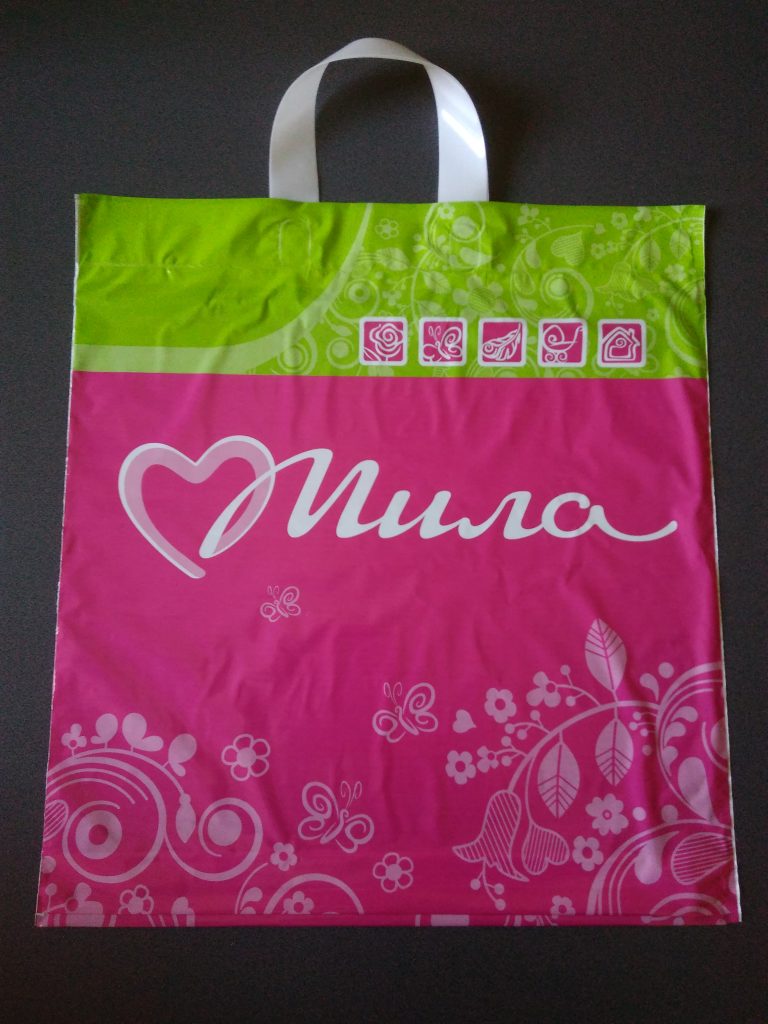
Вы потратили бюджет на разработку логотипа, наняли дизайнера для создания макета упаковки, утвердили цветовую гамму и с нетерпением ждете первую партию пакетов с фирменной символикой. Когда курьер привозит готовый тираж, вы видите размытые края, едва заметную лесенку по контуру букв и какой-то грязный оттенок синего вместо сочного фирменного цвета. Знакомая ситуация? Чаще всего проблема не в качестве печати, а в формате, в котором отправили исходный файл логотипа. Типография получила красивую картинку, но технически непригодный для производства макет. Чтобы следующая партия упаковки выглядела так, как задумано, разберемся, чем отличаются форматы файлов и какой из них подходит для печати логотипа на пакетах.
Разница график
Прежде чем перейти к требованиям типографий, нужно понять главное различие между двумя типами графики. Без этого объяснения о цветовых моделях и форматах останутся поверхностными. Графика бывает растровой и векторной, и устроены они по-разному.
Растровая графика — это изображение из множества маленьких квадратиков — пикселей. Представьте мозаичное панно. Если смотреть на него издалека, видно целостную картину. Но стоит подойти ближе, начинают различаться отдельные кусочки. Точно так же работает любой растровый файл: JPG, PNG, TIFF, PSD, GIF. У него есть фиксированное количество пикселей по ширине и высоте — это разрешение. Четкость изображения сохраняется только в его исходном размере. Как только вы пытаетесь увеличить такую картинку, программа растягивает пиксели, и изображение начинает рассыпаться на квадраты, теряя резкость. Этот эффект называют пикселизацией. Растр незаменим для фотографий, сложных полутоновых изображений, художественных работ, где важна плавность переходов цвета. Но для четких геометрических форм и шрифтов, из которых состоит любой логотип, растр — это всегда риск.
Векторная графика устроена иначе. Это не картинка в привычном смысле, а математическое описание изображения. Файл хранит не точки, а формулы: координаты, радиусы кривых, направления линий, цвета заливок и обводок. Эти кривые называют кривыми Безье. Представьте чертеж, выполненный по линейке и циркулю со строгим соблюдением математических расчетов. Такой чертеж можно увеличить до размеров футбольного поля, и все линии останутся идеально ровными, потому что при увеличении компьютер просто пересчитывает формулы. Форматы векторной графики — AI (Adobe Illustrator), EPS, CDR (CorelDRAW), SVG, а также правильно сохраненный PDF. Именно эти форматы используют профессионалы для печати логотипов, чертежей, схем, шрифтов и любой другой продукции, где важна четкость контура.
Для наглядности представим ключевые характеристики двух типов графики в сравнительной таблице. Это поможет быстро сориентироваться и понять, почему типографии настаивают на определенных требованиях.
|
Характеристика |
Растровая графика (JPG, PNG, TIFF) |
Векторная графика (AI, EPS, CDR, PDF) |
|---|---|---|
|
Принцип построения |
Матрица пикселей (точек) |
Математические формулы и кривые |
|
Масштабирование |
При увеличении теряет резкость, появляются пиксели |
Масштабируется без потери качества |
|
Редактируемость |
Ограниченная. Изменить цвет сложного объекта сложно |
Полная. Легко меняются цвета, размеры, формы |
|
Объем файла |
Зависит от разрешения. Большие размеры делают файл тяжелым |
Зависит от сложности кривых, обычно компактны |
|
Применение |
Фотографии, сложные градиенты, изображения для интернета |
Логотипы, шрифты, чертежи, схемы, изображения с четкими контурами |
Почему типографии требуют вектор
Теперь, когда мы разобрались, легко объяснить, почему любая типография, включая производства, специализирующиеся на упаковке из полиэтилена, всегда запрашивает векторные исходники. Причина в технологии изготовления печатных форм. Во флексографской печати, которую используют для нанесения изображений на пленку и пакеты, изображение переносится через эластичную фотополимерную форму. Эта форма изготавливается с помощью негатива (фотоформы), который выводится на специальном пленочном материале высокого разрешения. Если исходный файл был растровым и имел недостаточное разрешение, все дефекты — неровные края, потерянные тонкие линии, грязь в полутонах — перейдут сначала на фотоформу, затем на печатную форму, а потом и на готовый пакет. Векторный файл гарантирует, что лазер выжжет на фотоформе чистую геометрию, и эта чистота сохранится на всех этапах производства.
Далее вступает в силу процесс цветоделения. Флексографская машина печатает изображение последовательно, по одной секции на каждый цвет. В зависимости от возможностей оборудования количество цветов может доходить до шести. Векторная программа позволяет четко задать каждому элементу логотипа принадлежность к конкретному цвету. Если логотип содержит фирменный синий, дизайнер назначает этому объекту именно этот цвет. При цветоделении компьютер создает отдельную пленку только для этого синего цвета. В растровом файле этот процесс сложнее: программа пытается выделить все пиксели, попадающие в диапазон синего, и на границах часто возникают ореолы и неточности. Кроме того, для корпоративных брендов важны так называемые плашечные цвета — краски, которые смешиваются по рецептурам для точного попадания в фирменный стандарт. Векторный файл позволяет передать в печать номер плашечного цвета, гарантируя, что логотип на пакете будет того же оттенка, что и на визитке. В растровом файле плашечный цвет превращается в набор пикселей, и точное совпадение цвета становится делом случая, что повышает риск брака.
Что должно быть в идеальном макете
Чтобы исключить риски и не тратить время на переделку, клиенту или его дизайнеру нужно подготовить файлы определенным образом. Просто найти на флешке картинку с логотипом недостаточно. Нужен исходник. Идеальный вариант — файлы в форматах AI (Adobe Illustrator) или CDR (CorelDRAW). Это родные форматы векторных редакторов, в которых логотип создавался изначально. Они содержат всю информацию о кривых, цветах, эффектах и позволяют вносить правки на любом этапе. Если передать исходники в редактируемом формате невозможно, универсальное решение — формат PDF, но с оговоркой. PDF должен быть сохранен именно из векторной программы (Illustrator, CorelDRAW, Inkscape) с параметрами, сохраняющими все векторные данные, например в стандарте PDF/X-1a. Многие ошибочно полагают, что любой PDF подходит для печати. Это не так. PDF, созданный через команду «Сохранить как» в Photoshop, будет растровым. Визуально он может выглядеть так же, но внутри это та же мозаика из пикселей, только упакованная в оболочку PDF. Такой файл для типографии бесполезен.
Следующее обязательное требование — перевод всех шрифтов в кривые. Шрифты — это тоже векторы, но они являются отдельными программами, установленными на компьютере. У дизайнера может стоять редкая гарнитура, которой нет в типографии. Если отправить макет со шрифтами, не переведенными в кривые, печатная машина или программа допечатной подготовки автоматически заменит неизвестный шрифт на тот, который есть в ее системе. В результате текст поплывет, слова могут съехать, буквы изменят форму. Перевод шрифтов в кривые превращает их из подгружаемых элементов в обычные векторные объекты — линии, из которых состоят буквы. После этой операции шрифт становится частью рисунка и будет выглядеть везде одинаково. В профессиональных редакторах это делается одной командой, и это должен сделать дизайнер до отправки макета заказчику или в типографию.
Также необходимо проверить цветовую модель файла. Она должна быть CMYK или содержать плашечные цвета (Pantone). Цветовая модель RGB, в которой работают мониторы и экраны смартфонов, имеет более широкий цветовой охват. Это значит, что некоторые яркие цвета, которые мы видим на экране, физически невозможно воспроизвести типографскими красками на пленке. Если отправить макет в RGB, специальная программа (RIP-процессор) попытается конвертировать его в CMYK автоматически. Результат часто оказывается тусклым, грязным или неожиданным: ярко-зеленый становится болотным, а сочный оранжевый — кирпичным. Только макет, изначально созданный или переведенный в CMYK, позволяет контролировать цвет и предсказывать результат.
Сложные случаи
Было бы нечестно утверждать, что растр — абсолютное зло и никогда не используется в печати. Бывают исключения. Например, если логотип изначально задуман как сложное фотореалистичное изображение. Представьте эмблему с акварельными разводами, сложными тенями и градиентами, переходящими друг в друга. Такую картинку невозможно описать математическими формулами без потери художественного замысла. Попытка векторизации приведет к тому, что градиент превратится в грубые полосы, а нежные переходы цвета исчезнут. В таких случаях используется высококачественный растр с очень большим разрешением, и печать требует особого подхода. Но для подавляющего большинства коммерческих логотипов, построенных на четких формах и шрифтах, вектор обязателен.
Что делать, если есть только JPG
Ситуация, когда компания существует много лет, а от логотипа сохранился только JPG на сайте или в рабочей переписке, встречается часто, но она не безнадежна. Процесс превращения растра в вектор называется трассировкой. Его суть: программа или дизайнер вручную обводит контуры изображения кривыми, создавая новый векторный объект. Существуют автоматические онлайн-сервисы, которые неплохо справляются с простыми картинками. Однако автоматическая трассировка часто создает избыточное количество узловых точек, из-за чего кривые становятся неровными, а геометрия логотипа искажается. Мелкие детали, которые были видны на растре, могут потеряться или превратиться в артефакты. Поэтому оптимальный, хотя и более затратный путь — обратиться к профессиональному дизайнеру для ручной перерисовки логотипа. Дизайнер создаст чистый, правильный вектор с оптимальным количеством узлов и идеальной геометрией. Полученный файл станет цифровым активом компании на долгие годы. Это разовые вложения, которые окупаются качеством всей будущей печатной продукции.
Пять шагов подготовки файла к печати
Перед тем как отправить заявку в типографию, в частности для заказа печати на полиэтиленовых пакетах, полезно пройти по короткому чек-листу. Это займет несколько минут, но избавит от недель ожидания и переделок.
-
Первый шаг. Найдите исходный векторный файл логотипа. Ищите расширения ai, eps, cdr, pdf. Если у вас только jpg или png, запланируйте трассировку.
-
Второй шаг. Убедитесь, что все шрифты в макете переведены в кривые. Откройте файл и попробуйте выделить текст. Если он выделяется как объект с кривыми, а не как текстовая строка с возможностью редактирования шрифта, значит все в порядке.
-
Третий шаг. Проверьте цветовую модель. В свойствах файла должно быть указано CMYK, а не RGB. Если сомневаетесь, откройте файл и посмотрите настройки цвета.
-
Четвертый шаг. Сохраните копию в формате PDF, выбрав пресет PDF/X-1a или аналогичный, сохраняющий векторы. Этот формат наиболее универсален и гарантированно откроется в любой типографии так, как вы задумали.
-
Пятый шаг. Оцените мелкие детали. Во флексографской печати есть технологические ограничения по минимальной толщине линии и размеру элементов. Слишком тонкие линии (тоньше 0,2 мм) могут не пропечататься или забиться краской. Если логотип содержит очень мелкие детали, лучше заранее обсудить это с менеджером типографии — возможно, потребуется адаптация макета.
Коротко о главном
Качество печати на любой упаковке начинается не с красок и не с оборудования. Качество начинается с файла, который отправляет клиент. Векторная графика — стандарт для всех, кто профессионально занимается печатью. Она гарантирует четкость линий, точность цветов и предсказуемый внешний вид логотипа на любом масштабе, от маленького фасовочного пакета до большого баннера. Компании, которые хранят исходники в векторе, экономят время и нервы при каждом заказе печати. Проверьте прямо сейчас, в каком формате хранится логотип вашей компании. Если нашли только JPG или PNG, возможно, пора создать качественный векторный оригинал. Это обезопасит ваши рекламные бюджеты и гарантирует, что фирменный стиль будет выглядеть достойно на любой продукции.